這次要來分享如何用過去資料來測試自己的EA
這篇文章主要是用MT4裡原本就有的EA來做教學測試
Bar的數量
首先我們必須要先把可以獲得的資料數量調到最大
我們必須選擇「Tools」→「Options」→「Charts」
因為我使用的MT4介面是英文的所以如果覺得有點難懂請看下面的圖
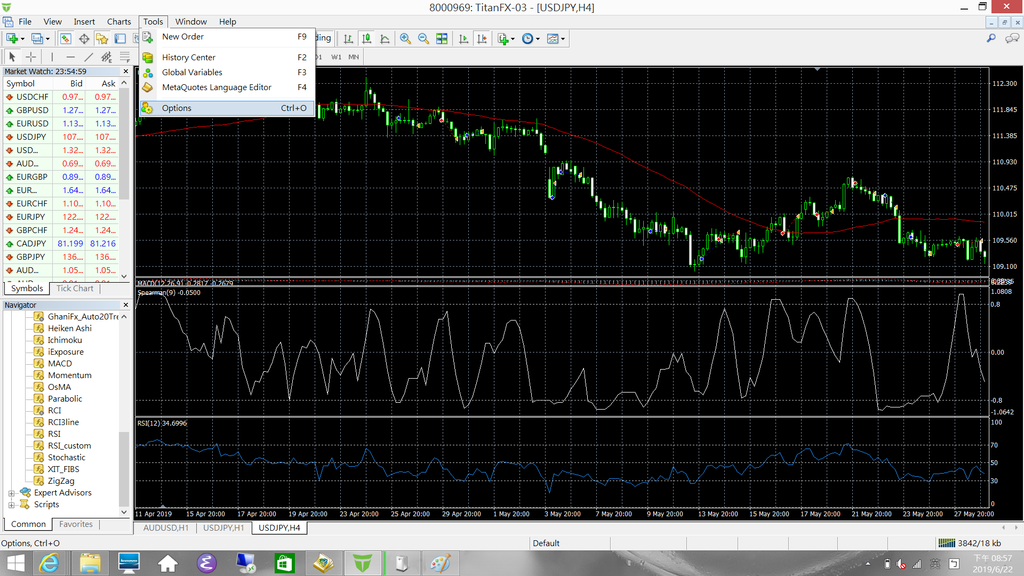
接著把「Max bars in history」中的數字全部輸入9999999999999之後按下確認
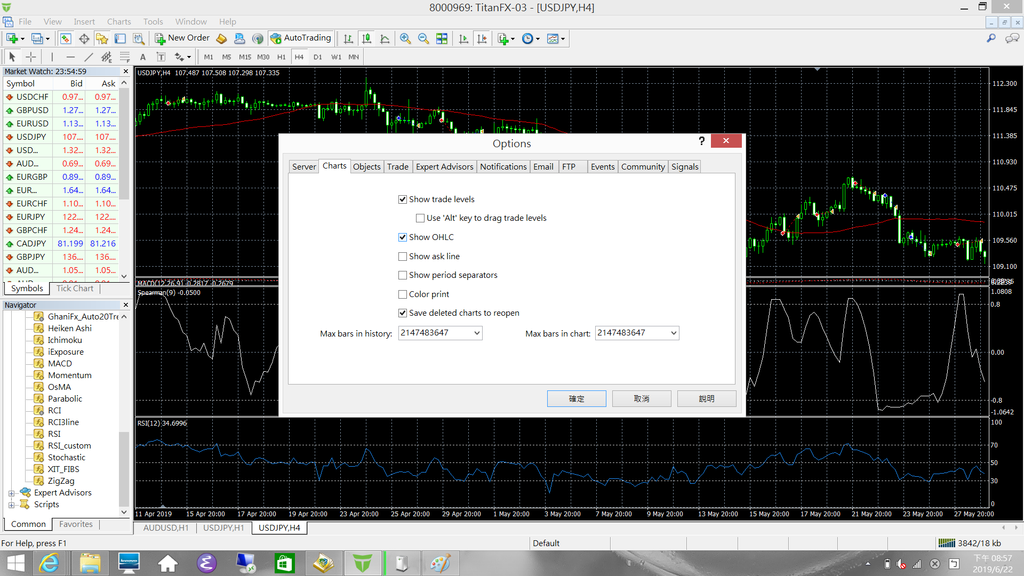
之後就會自動儲存你可以找到的資料的數量就會變最大
這時候再確認一次將剛剛的Charts的畫面打開看看裡面的數字是不是變成「2147483647」
這就是目前可取得的最大資料數量
取得歷史資料
接著我們要取得歷史資料
這邊最簡單的方法是從MT4的公司中取得資料
我們來試著取得USD/JPY的資料
這裡的方法是跟剛剛以樣先選擇「Tools」之後則是選擇「History Center」
接著就會出現這樣的畫面
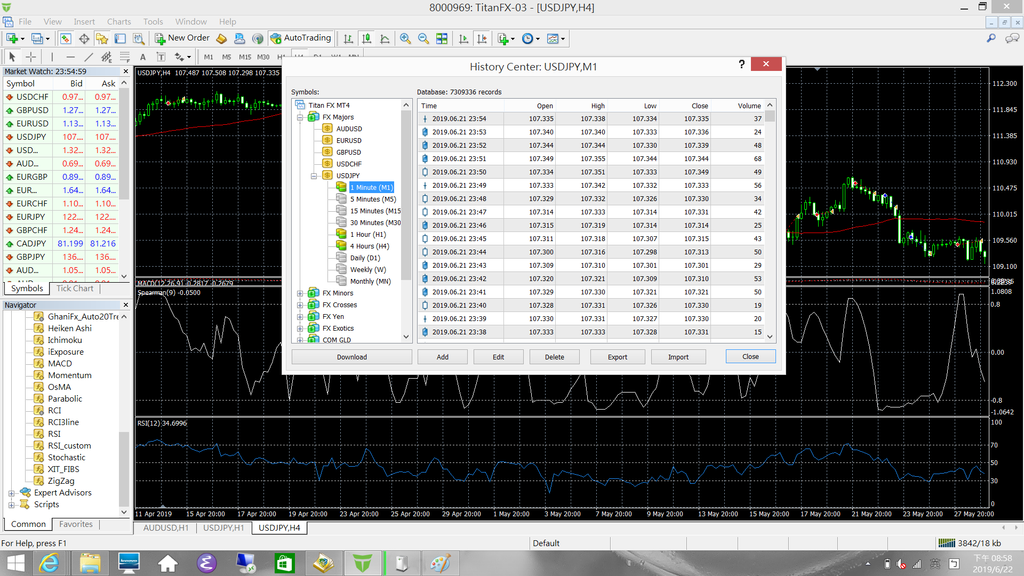
這時候選擇USD/JPY之後按下Download接著按下確認就好了
這樣我們就取得了最大的歷史資料了
Backtest
最後來到了最重要的測試的部分
我們選擇MT4的「Strategy Tester」的部分,快捷鍵是「Ctrl + R」
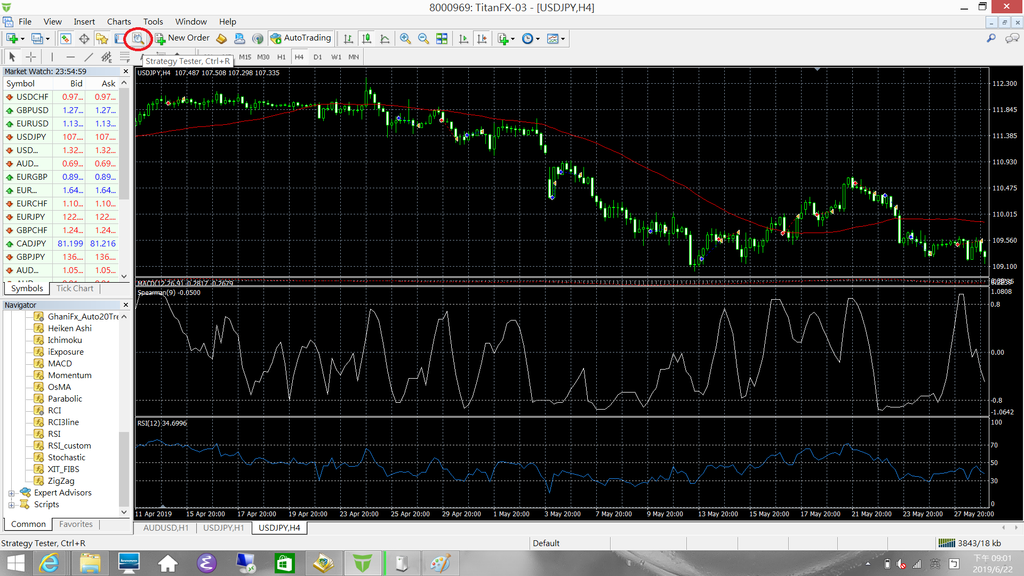
之後下面就會出現Tester的視窗
- 在「Expert Advisor」的部分有「MACD Sample.ex4」和「Moving Average.ex4」這裡我們選擇「MACD Sample.ex4」
- 在「Symbol」的地方選擇我們剛剛下載的USD/JPY
- 在「Model」的地方選擇「Every Tick」
- 「Use date」的部分如果不做選擇就會把你擁有的資料都做測試,所以這裡選擇「2018.12.01」到「2019.05.31」
最後按下「Start」就會開始做測試了
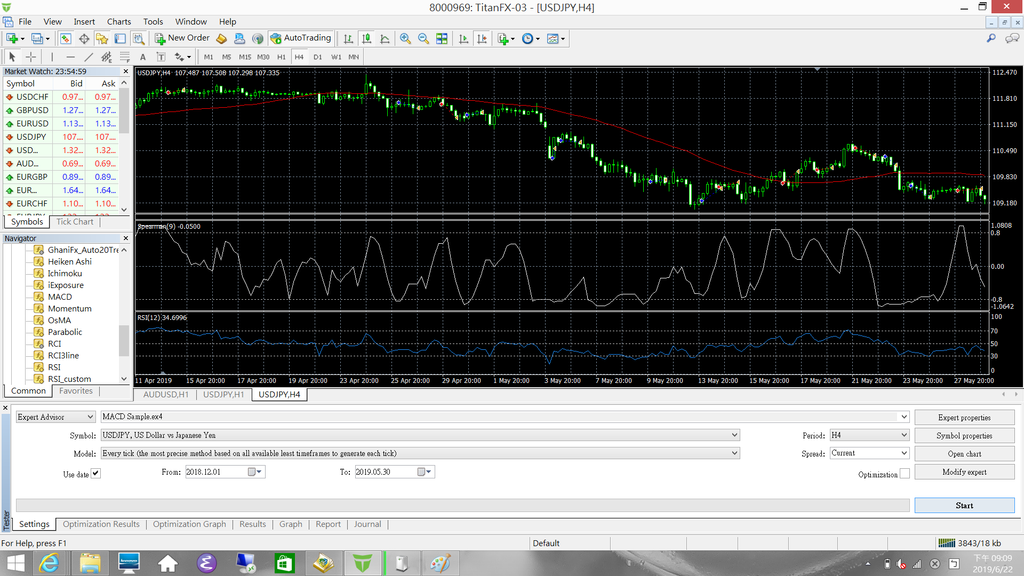
結束之後選擇「Report」,如果「Modelling quality」是90%然後「Mismatched charts errors」是0的話就沒問題!

就是成功測試結束了!
總結
這次首先要先把Bar的數量調到最大然後下載資料,接著就可以測試了!
首先可以先用Demo的帳號來測試看看
如果有任何問題可以在下面提問!
之後打算分享如何做自己的EA,有興趣的話可以定期來看!
下面是推薦的交易所,如果有興趣的話可以從下面註冊
可以獲得3000日幣或是相當於三千日幣的美金,並且不用匯任何錢就可以開始交易

請先 登入 以發表留言。